NFC aanzetten op je telefoon: zo doe je dat op iPhone en Samsung
NFC aanzetten betekent dat je de chip in je telefoon activeert die draadloos gegevens leest op een paar centimeter afstand. Op de meeste Android-telefoons zet je NFC aan in de instellingen. Op een iPhone staat NFC standaard al aan. Daarna kun je contactloos betalen en een NFC visitekaartje lezen met één tap.
In dit artikel lees je per telefoon waar je de knop vindt, hoe je controleert of het werkt en wat je doet als je telefoon een kaartje niet herkent. Wil je eerst weten wat de techniek precies is? Lees dan ons artikel over wat NFC is en hoe het werkt.
Waarom zou je NFC aanzetten?
NFC staat voor Near Field Communication. Het is dezelfde techniek die je gebruikt bij contactloos betalen of inchecken met je ov-chipkaart. Staat NFC uit, dan reageert je telefoon niet als iemand een kaart of tag tegen het toestel houdt.
Met NFC aan kun je onder andere:
- contactloos betalen met Google Pay, Samsung Pay of Apple Pay
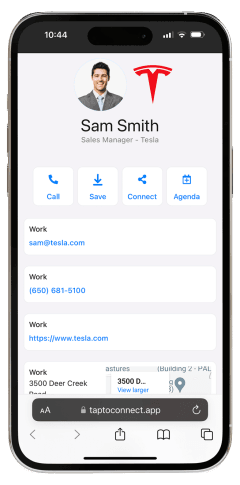
- de gegevens van een NFC visitekaartje direct openen en opslaan
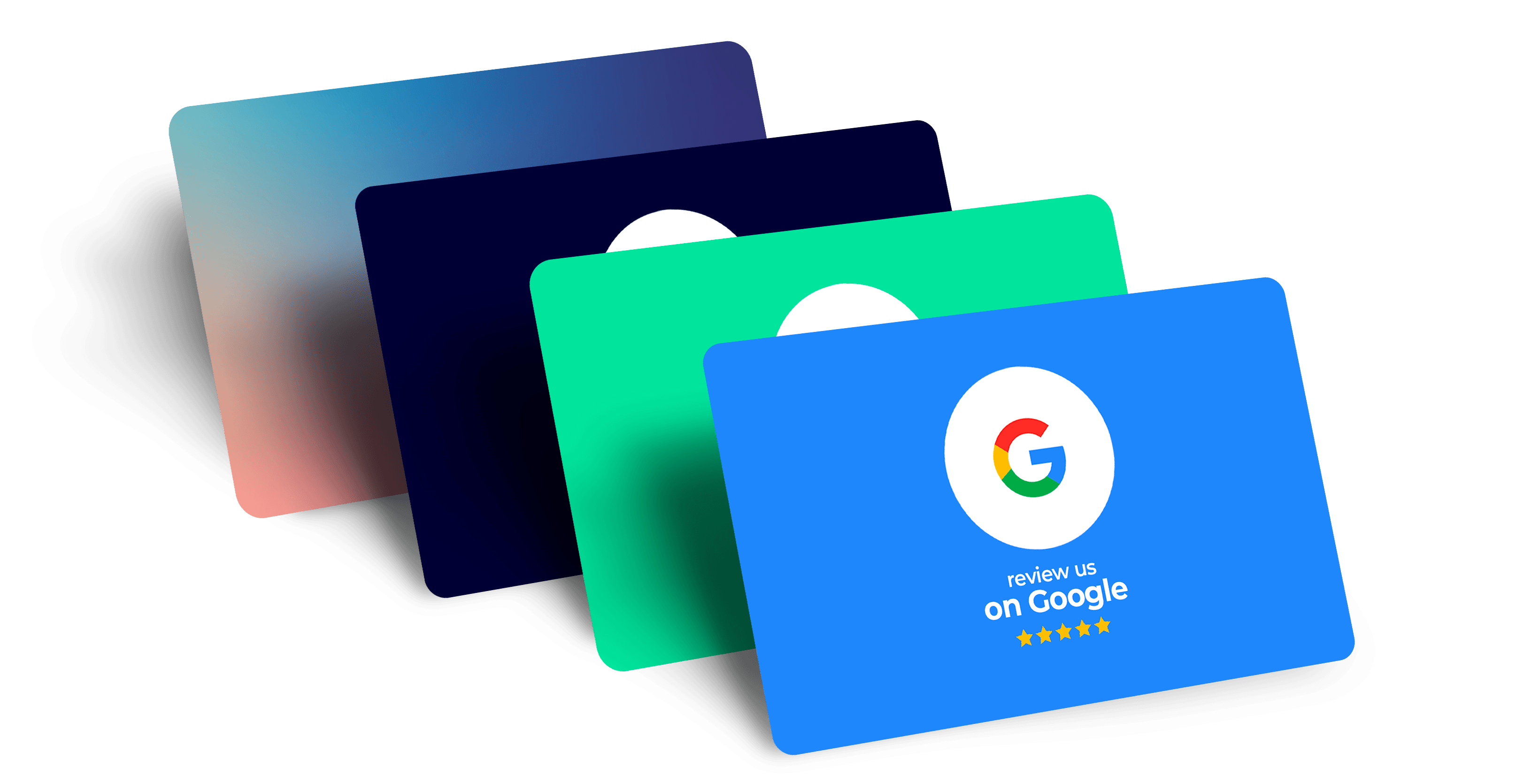
- een review achterlaten via een review kaart met NFC-chip
- slimme stickers en tags gebruiken om acties op je telefoon te starten
NFC aanzetten op een Samsung
Op een Samsung zit de schakelaar in het menu Verbindingen. Zoek je de instelling voor NFC Samsung? Volg dan deze stappen:
- Open de app Instellingen.
- Tik op Verbindingen.
- Zet de schakelaar bij NFC en contactloze betalingen aan.
Sneller gaat het via het snelmenu. Veeg twee keer vanaf de bovenkant van je scherm naar beneden en tik op het NFC-icoon. Zie je dat icoon niet? Tik dan op het potloodje of het plusje om het toe te voegen. Zo is NFC aanzetten Samsung voortaan een kwestie van één tik.
NFC aanzetten op andere Android-telefoons
Bij merken als Google Pixel, OnePlus, Motorola en Xiaomi verschilt de plek een beetje. Meestal vind je NFC via deze route:
- Open Instellingen.
- Kies Verbonden apparaten of Verbindingen.
- Tik op Verbindingsvoorkeuren en zet NFC aan.
Kun je het niet vinden? Typ dan “NFC” in de zoekbalk bovenaan de instellingen. Je telefoon toont dan direct de juiste schakelaar.
NFC iPhone aanzetten: hoe zit dat?
Bij een iPhone hoef je niets aan te zetten. Vanaf de iPhone XS staat NFC altijd aan en leest je telefoon NFC-tags op de achtergrond. Je houdt de bovenkant van je iPhone bij de kaart en er verschijnt een melding op je scherm. Tik op die melding en de pagina gaat open.
Heb je een iPhone 7, 8 of X? Dan open je de lezer zelf. Voeg in het Bedieningspaneel de knop NFC-tag-lezer toe via Instellingen en tik daarop voordat je een kaart scant. Een oudere iPhone dan de 7 heeft geen NFC-lezer voor tags.
Werkt het nog niet? Check deze punten
Staat NFC aan maar gebeurt er niets? Meestal ligt het aan een van deze dingen:
- De plek van de chip. Bij een iPhone zit de lezer bovenaan. Bij de meeste Android-telefoons zit hij in het midden van de achterkant.
- Je scherm staat uit. Ontgrendel je telefoon eerst.
- Een dik hoesje. Hoesjes met metaal of een pasjeshouder kunnen het signaal blokkeren.
- Te snel weghalen. Houd de kaart één tot twee seconden stil tegen je telefoon.
Lukt het nog steeds niet? De kaarten van TapToConnect hebben ook een QR-code. Die scan je met je camera, ook als je telefoon geen NFC heeft. Meer over de lezer in je telefoon lees je in ons artikel over de NFC lezer.
NFC uitzetten: is dat nodig?
NFC uitzetten doe je op dezelfde plek als aanzetten. Echt nodig is het niet. NFC werkt alleen op een paar centimeter afstand en gebruikt bijna geen stroom. Iemand kan dus niet ongemerkt vanaf de andere kant van de kamer je telefoon uitlezen. Betalen vraagt bovendien altijd om ontgrendelen of een pincode.
Zelf je gegevens delen met NFC
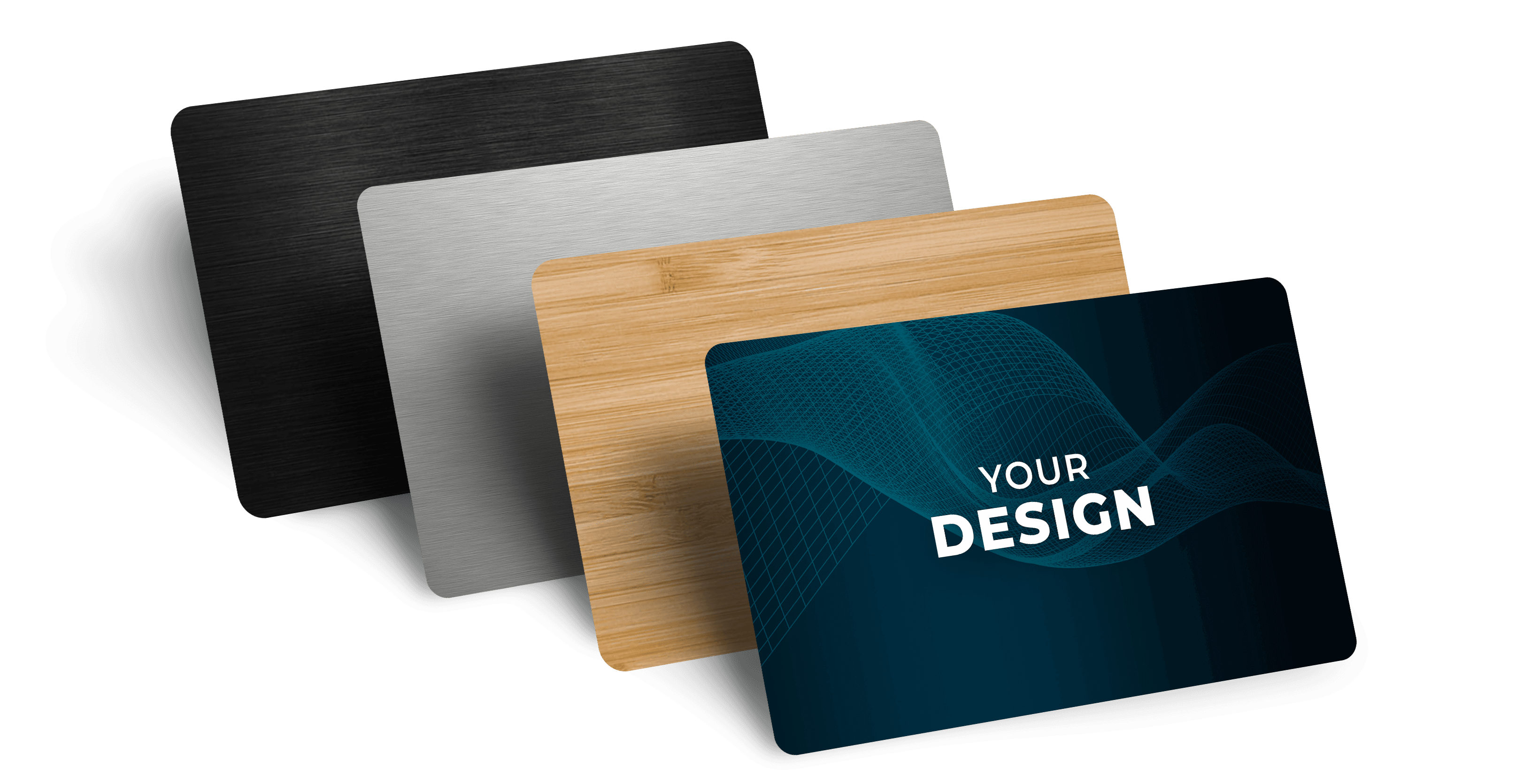
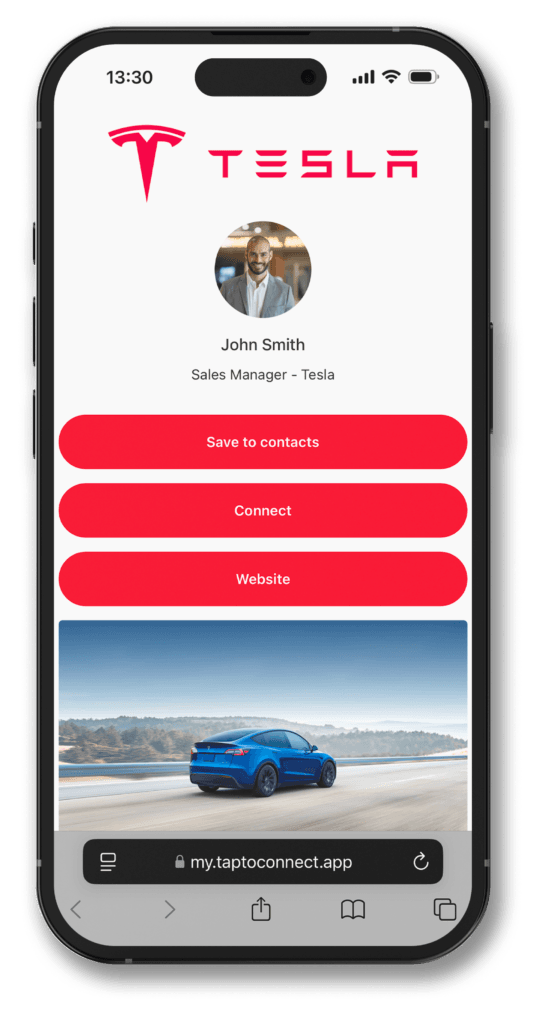
Staat NFC aan, dan kun je ook zelf slim je contactgegevens delen. Met een plastic NFC visitekaart houdt de ander zijn telefoon tegen jouw kaart en ziet direct je naam, nummer en LinkedIn. Er is geen app nodig en je betaalt eenmalig, zonder abonnement. Bekijk alle materialen bij onze visitekaarten.
Veelgestelde vragen over NFC aanzetten
Hoe weet ik of mijn telefoon NFC heeft?
Zoek in de instellingen van je telefoon op het woord NFC. Vind je een schakelaar, dan heeft je toestel NFC. Bijna alle Android-telefoons van de laatste jaren hebben het. Elke iPhone vanaf de iPhone 7 kan NFC-tags lezen. Twijfel je, kijk dan in de specificaties van je model.
Waar zit NFC bij Samsung?
Bij Samsung vind je NFC via Instellingen, dan Verbindingen en dan NFC en contactloze betalingen. Je kunt het ook aanzetten via het snelmenu bovenaan je scherm. De chip zelf zit meestal in het midden van de achterkant, dus houd een kaart of tag daar tegenaan.
Moet ik NFC aanzetten op mijn iPhone?
Nee, op een iPhone XS of nieuwer staat NFC altijd aan en kun je het niet uitzetten. Je houdt de bovenkant van je iPhone tegen de kaart en tikt op de melding. Bij een iPhone 7, 8 of X open je eerst de NFC-tag-lezer in het Bedieningspaneel.
Kost NFC veel batterij?
Nee, NFC gebruikt heel weinig stroom. De chip is alleen actief als er een kaart of tag vlakbij is. Je hoeft NFC dus niet uit te zetten om batterij te sparen. Bluetooth, wifi en een fel scherm kosten veel meer energie dan NFC op je telefoon.
Is NFC aanzetten veilig?
Ja, NFC werkt alleen op een afstand van een paar centimeter. Iemand moet dus heel dicht bij je telefoon komen. Betalingen vragen altijd om ontgrendelen of een pincode. Een NFC visitekaartje deelt alleen de gegevens die jij zelf hebt ingesteld en kan niets van jouw telefoon lezen.
Waarom leest mijn telefoon een NFC-kaart niet?
Controleer eerst of NFC aanstaat en of je scherm ontgrendeld is. Houd de kaart op de juiste plek: bovenaan bij een iPhone en midden op de achterkant bij Android. Haal een dik hoesje weg en houd de kaart twee seconden stil. Werkt het niet, scan dan de QR-code.